
「Studioって無料で始められるらしいけど、実際どこまでできるの?」「ビジネスで使うなら有料プランじゃないとダメ?」
この記事では、そんな疑問に、Studioでのホームページ制作を手がける新ゆりデザイン事務所がお答えします。
先に結論をお伝えすると、Studioの無料プラン(Freeプラン)でできること・できないことは次のとおりです。
- 無料プランでも、50ページまでのサイトを作って公開できる
- ただし、独自ドメインが使えない・Studioのバナーが表示される・Googleアナリティクスと連携できない、の3つの制限がある
- 練習や試作、趣味のサイトなら無料で十分。事業用のサイトとして公開するなら、有料プラン(年払いで月590円〜)がおすすめ
以下で、無料プランでできることと制限、有料プランに切り替えるタイミングを詳しく解説します。
目次
Studioの無料プランでできること・できないこと一覧
まずは、無料プランと、有料プランの定番Personalプランを比べてみます。
| 項目 | 無料プラン(Free) | Personalプラン |
|---|---|---|
| 料金 | 0円 | 月1,190円(年払い) |
| 公開できるページ数 | 50ページ | 150ページ |
| CMSのモデル数 | 3つ | 5つ |
| CMSの公開アイテム数 | 100件 | 1,000件 |
| 問い合わせフォームの回答の閲覧 | 100件まで | 1,000件まで |
| 独自ドメイン | 使用不可 (〇〇.studio.site) | ○ |
| Studioのバナー | 画面左下に表示される | 表示されない |
| Googleアナリティクス連携 | × | ○ |
| サイト全体のパスワード制限 | × | ○ |
※2026年10月時点のStudio公式の情報です。最新の内容はStudioの料金プランページでご確認ください。
無料プランで使える主な機能
無料プランでも、サイトづくりの基本的な機能はひととおり使えます。
- サイトの作成・公開:50ページまでのサイトを作って公開できます。パソコン・タブレット・スマホそれぞれの見え方も調整できます。
- CMS(お知らせ・ブログなど):お知らせやブログなどの記事を100件まで公開できます。記事の種類(モデル)は3つまで作れます。
- お問い合わせフォーム:フォームを設置して、お問い合わせを受け取れます。管理画面で見られる回答は100件までです。
作れるページ数だけを見ると、有料プランで最も安いMini(2ページまで)より多く作れます。デザインや機能を試すには十分な内容です。
無料プランで作れるサイトの例
無料プランは、たとえば次のようなサイトに向いています。
- 趣味のブログや作品集(ポートフォリオ)
- イベントの告知ページ
- 有料プランを契約する前の試作・デザインの検討
- Webデザインの練習
今あるサイトをStudioでリニューアルしたいときに、まず無料プランで新しいデザインを作ってみる、という使い方もできます。作っている間は無料プランのまま進め、公開するときに有料プランに切り替えれば、それまでの費用はかかりません。
Studio無料プランの制限(できないこと)3つ
無料でも多くのことができる一方で、事業用のサイトとして使うには、次の3つの制限が気になります。
① 独自ドメインが使えない
無料プランでは、サイトのURLが「〇〇.studio.site」になり、独自ドメイン(例:shinyuri-design.com)が使えません。
事業用のサイトでは、URLも信頼感の材料になります。また、無料プランで公開して名刺やSNSにURLを載せたあとで独自ドメインに切り替えると、URLが変わるため、載せたURLをすべて差し替えることになります。事業用のサイトは、公開する時点で独自ドメインにしておくのがおすすめです。
独自ドメインが必要かどうか迷ったら
② Studioのバナーが消せない
無料プランで公開したサイトには、Studioのクレジット(バナー)が画面左下に固定表示されます。
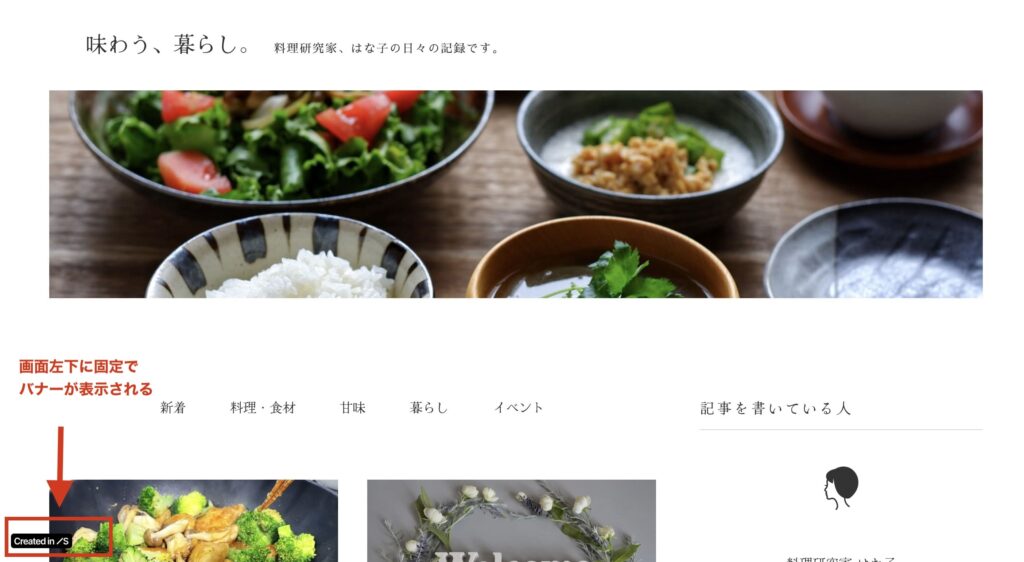
個人の趣味のサイトなら気にならないことも多いですが、会社やお店の公式サイトとして使う場合は、「無料ツールで作ったサイト」という印象を与えてしまうことがあります。バナーを消すには、Miniプラン以上の有料プランが必要です。
③ Googleアナリティクスと連携できない
無料プランでも、Studioの管理画面で、サイト全体とページごとの訪問者数(Visitor数)は確認できます。ただし、Googleアナリティクスなどの外部のアクセス解析ツールとは連携できません。
そのため、「検索・SNS・広告など、どこから来た人が多いか」「訪問者がどのページを見てから問い合わせたか」といった詳しい分析はできません。集客の効果を確かめながらサイトを改善していきたい場合は、Googleアナリティクスと連携できる有料プラン(Miniプラン以上)が必要です。
このほか、CMSの公開アイテムは100件まで、フォームの回答は100件までしか閲覧できない、といった上限もあります。小規模なサイトなら困ることは少ないですが、ブログを続けて更新していく予定なら、早めに有料プランを検討しましょう。
無料版で作り始めたけど、仕上げを任せたい方へ
「無料プランで作ってみたけれど、思ったように仕上がらない」「公開前にプロに整えてほしい」という場合は、新ゆりデザイン事務所の無料相談でお気軽にご相談ください。Studioのテンプレートを使った制作なら15万円〜(税別)、オリジナルデザインなら30万円〜(税別)で承っています。
有料プランに切り替えるタイミング
次のどれかに当てはまったら、有料プランへの切り替えを検討するタイミングです。
- 独自ドメインでサイトを公開したい
- Studioのバナーを消したい
- Googleアナリティクスで、どこから人が来ているかを詳しく分析したい
- ブログやお知らせを100件以上公開したい
特に事業用のサイトなら、「名刺やチラシにURLを載せる前」が切り替えのタイミングです。
切り替えるなら、どの有料プラン?
有料プランの中で一番安いのはMiniプラン(年払いで月590円)ですが、公開できるのは2ページまでです。3ページ以上のホームページを作るなら、Personalプラン(年払いで月1,190円)を選びましょう。
プランは同じサイト(プロジェクト)のまま切り替えられるので、無料プランで作ったデザインはそのまま使えます。各プランの違いは次の記事で詳しく比較しています。
Studioの料金プランを比較
Studio無料プランのよくある質問
Studioの無料プランについて、よくある質問をまとめました。
Q1. 無料プランで作ったサイトは、あとから有料プランにできますか?
できます。同じサイト(プロジェクト)のままプランを切り替えられるので、作ったデザインやページはそのまま使えます。
Q2. 無料プランでも、独自ドメインは使えますか?
使えません。独自ドメインで公開するには、Miniプラン以上の有料プランが必要です。ドメインそのものも別途取得が必要で、一般的な「.com」「.jp」などであれば年間5,000円以下が目安です。
Q3. 無料プランで公開したサイトも、Googleの検索結果に出ますか?
公開したサイトは、検索結果に表示させることができます(反対に、表示させない設定にすることもできます)。
ただし、無料プランではGoogleアナリティクスと連携できないため、検索からどれくらい人が来ているかを詳しく確認できません。
また、あとで独自ドメインに切り替えるとURLが変わるため、それまでの検索での評価を引き継ぎにくくなります。
Q4. 有料プランはいくらからですか?
一番安いMiniプランが、年払いで月590円(月払いは月1,290円)です。ただし公開できるのは2ページまでなので、3ページ以上のホームページならPersonalプラン(年払いで月1,190円)がおすすめです。
まとめ:無料プランで試して、公開するときに有料プランへ
Studioの無料プランは、50ページまでのサイトを作って公開できる、試すには十分なプランです。一方で、独自ドメイン・バナー・Googleアナリティクス連携の3つの制限があるため、事業用のサイトとして公開するなら有料プランが必要です。
おすすめは、無料プランで作り始めて、公開するタイミングで有料プランに切り替える進め方です。
「自分で作るか、プロに任せるか迷っている」「どのプランにすればいいかわからない」という段階でも、新ゆりデザイン事務所の無料相談でお気軽にご相談ください。